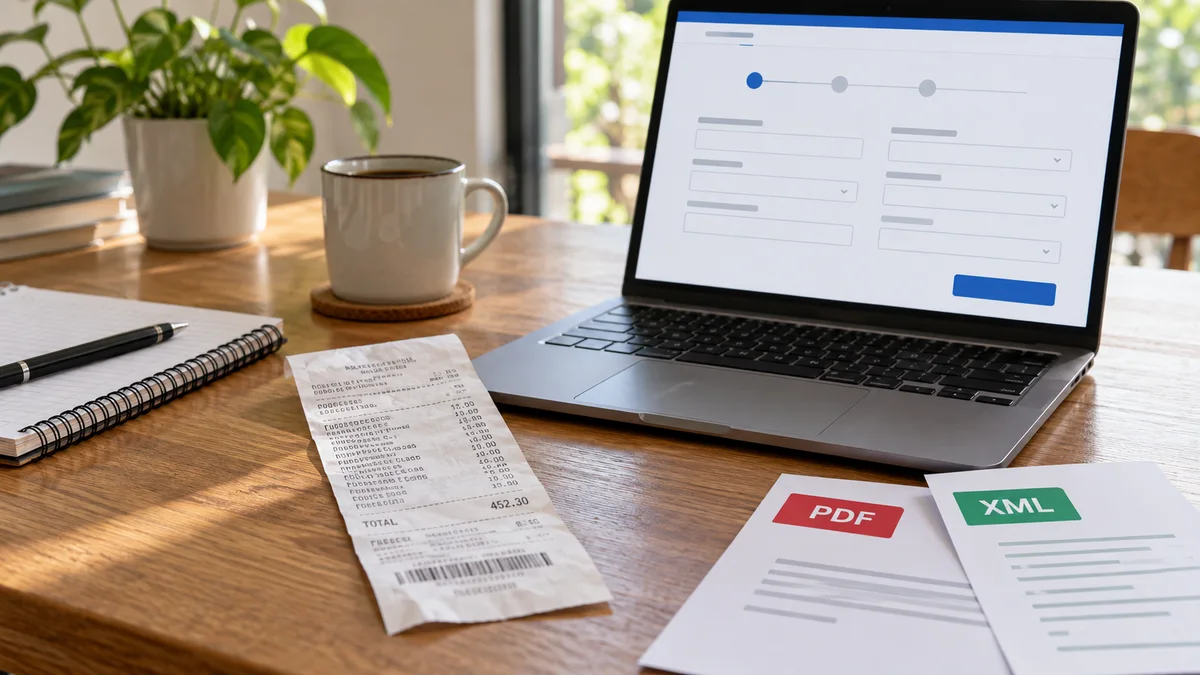
Para facturar un ticket de H-E-B, primero identifica si compraste en una tienda física, en HEB.com.mx o mediante un tercero. La ruta cambia según quién cobró la compra. Si fue una tienda H-E-B, conserva el ticket, abre el portal oficial de facturación H-E-B y captura los datos tal como aparecen.
Revisión: 6 de octubre de 2026.
Ten a la mano: ticket original, RFC, nombre fiscal, código postal, régimen fiscal, uso del CFDI y un correo que puedas consultar.
Elige la ruta según dónde compraste
| Compra | Quién suele facturar | Qué debes revisar |
|---|---|---|
| Tienda física H-E-B | El emisor indicado en el ticket | Usa el portal señalado en el comprobante. |
| HEB.com.mx | H-E-B o el vendedor identificado en el pedido | Revisa el correo de confirmación y la información del producto. |
| Marketplace o vendedor externo | El tercero que realizó la venta | H-E-B explica en sus condiciones que existen productos vendidos por terceros. |
| Aplicación de entrega | Depende de quién cobró cada concepto | El ticket del comercio y la tarifa de la plataforma pueden requerir solicitudes distintas. |
No intentes forzar un ticket de un vendedor externo en el portal de H-E-B. Si el comprobante muestra otra razón social, busca la opción de factura en el detalle de ese pedido o contacta al emisor.

Datos fiscales que deben coincidir
CFDI 4.0 no acepta aproximaciones en los datos del receptor. Copia de tu Constancia de Situación Fiscal los datos exactos: RFC, nombre o razón social, código postal del domicilio fiscal y régimen. Después elige un uso de CFDI compatible con ese régimen.
Si no recuerdas la homoclave, conviene confirmar primero tu RFC completo. Una letra distinta, espacios añadidos o el régimen de capital escrito cuando el formulario no lo solicita pueden provocar rechazo.
Cómo facturar tu ticket de H-E-B
- Abre el portal desde el dominio oficial. Escribe la dirección manualmente o usa el enlace anterior. No envíes tu Constancia por mensajes a cuentas que prometen facturar por ti.
- Localiza los identificadores del ticket. Copia tienda, transacción, fecha, total u otros campos que pida la pantalla. Respeta ceros, guiones y decimales.
- Valida la compra. Antes de avanzar, compara el total de la pantalla con el total pagado. Si no coincide, detente.
- Captura los datos del receptor. Usa la Constancia vigente, no una factura antigua.
- Revisa el correo. Un error aquí no impide siempre la emisión, pero sí puede dejarte sin el mensaje de entrega.
- Genera y descarga. Guarda tanto el XML como el PDF. El XML es el comprobante fiscal; el PDF es una representación legible.
Qué plazo tienes
El plazo puede depender del canal y del emisor. H-E-B incluye reglas de facturación dentro de sus términos oficiales, pero el ticket y la confirmación del pedido son la referencia para tu operación concreta. Solicita el CFDI cuanto antes y, de ser posible, dentro del mismo mes de compra. No esperes al último día: una aclaración con tienda o vendedor puede tomar tiempo.
Si el portal rechaza el ticket
| Problema | Comprobación útil | Siguiente paso |
|---|---|---|
| Ticket no encontrado | Fecha, sucursal, número de operación y total | Espera unos minutos si la compra fue reciente; después confirma el emisor. |
| Datos fiscales inválidos | Nombre, RFC, CP y régimen contra la Constancia | Corrige exactamente el campo señalado. |
| Compra ya facturada | Correo, spam y opción de recuperación | Recupera el XML/PDF; no generes un segundo CFDI. |
| Compra de un tercero | Razón social del ticket o pedido | Solicita la factura al vendedor que cobró. |
| No llega el correo | Spam, dirección capturada y descarga en pantalla | Descarga los archivos antes de cerrar y conserva folio o captura. |
Cómo comprobar la factura
Abre el PDF y verifica RFC emisor y receptor, fecha, importe, uso y régimen. También puedes validar el folio fiscal en las herramientas oficiales del SAT. Si el CFDI contiene un dato fiscal equivocado, no lo edites: pide al emisor la cancelación y sustitución aplicables.
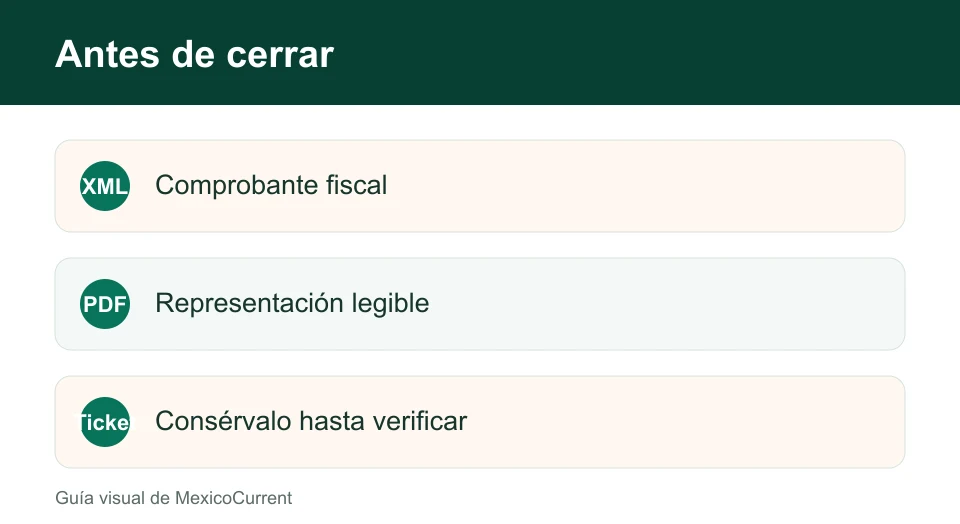
Antes de cerrar el trámite
Comprueba que el XML se descargó, abre el PDF y conserva el ticket hasta revisar los datos. Si necesitas facturar otro tipo de comprobante, la ruta cambia: por ejemplo, la facturación de casetas CAPUFE utiliza sus propios identificadores y portal.
En resumen: identifica primero al emisor, copia los campos sin modificar y usa datos fiscales vigentes. Ese orden evita la mayoría de los intentos fallidos y te deja evidencia útil si necesitas pedir soporte.