Para facturar un ticket de caseta CAPUFE, entra a facturacioncapufe.com.mx, captura tus datos fiscales y valida el código alfanumérico impreso en el comprobante. Puedes agregar varios cruces antes de generar el CFDI. Al terminar, descarga tanto el PDF como el XML. Si pagaste con TAG, la factura se obtiene con el proveedor del dispositivo, no con el ticket de la caseta.
Verificado el 30 de septiembre de 2026. La facturación es gratuita. Revisa que el dominio sea exactamente facturacioncapufe.com.mx antes de escribir tu RFC: los resultados de búsqueda incluyen sitios que explican el proceso, pero solo el portal correspondiente emite el CFDI.
Qué necesitas para facturar un ticket CAPUFE
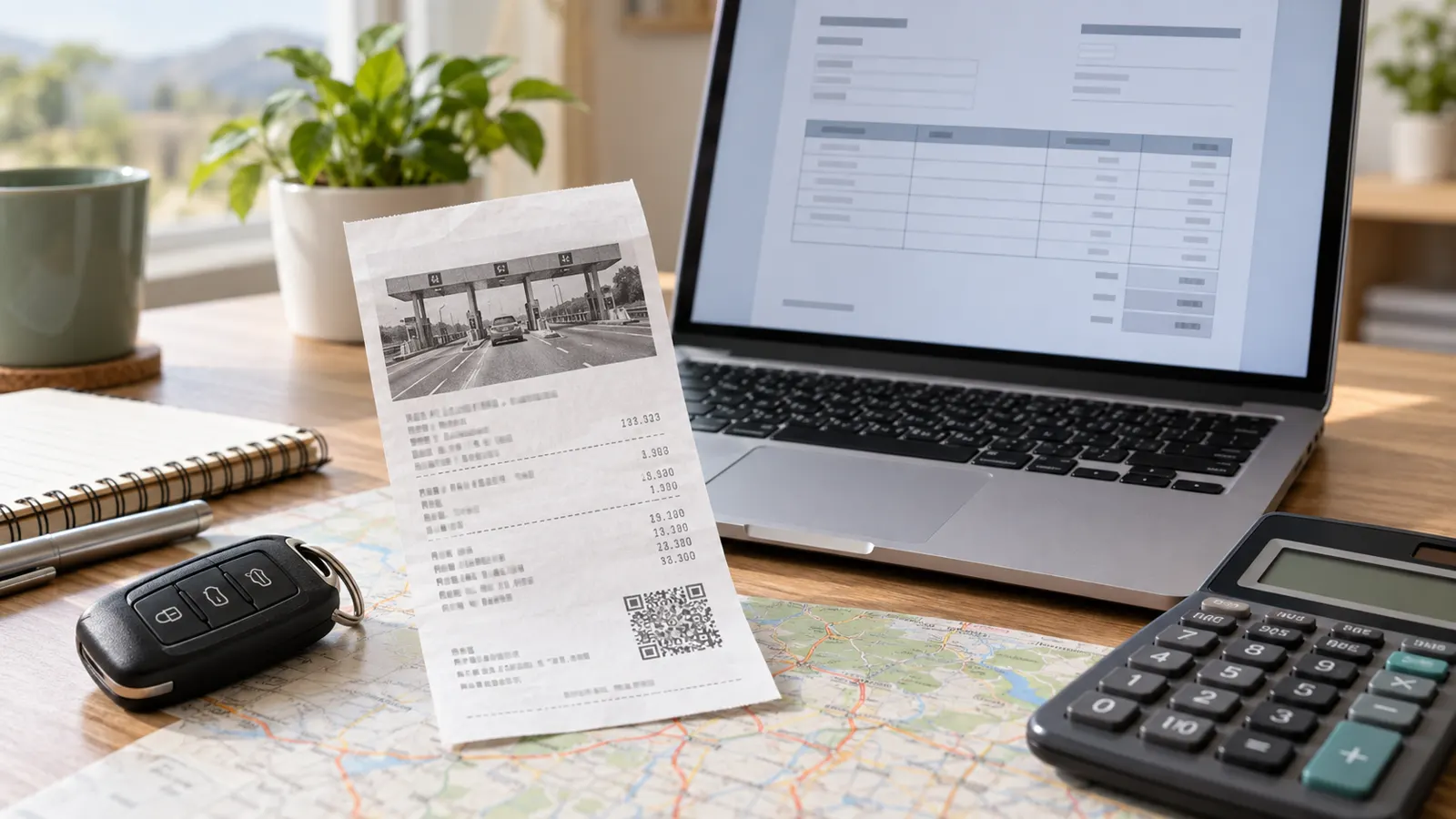
- El ticket legible, con su código de facturación o código QR.
- RFC y nombre o razón social tal como aparecen ante el SAT.
- Código postal del domicilio fiscal.
- Régimen fiscal y uso de CFDI que correspondan a tu situación.
- Un correo electrónico al que tengas acceso.
El compendio operativo de CAPUFE describe un código alfanumérico de 18 posiciones y un QR en los boletos de peaje. Si tu comprobante muestra otro formato, usa el dato que el propio portal solicite o comunícate con CAPUFE antes de compartir información fiscal con otro sitio.
¿No recuerdas el código postal o el régimen registrado? Tu Constancia de Situación Fiscal contiene ambos datos. No uses el código postal donde recibes correspondencia si no coincide con tu domicilio fiscal.
Cómo generar la factura CAPUFE paso a paso
- Abre el portal de facturación. Puedes entrar sin crear una cuenta o iniciar sesión si quieres conservar un historial.
- Captura los datos del receptor. Escribe RFC, nombre o razón social, código postal fiscal, régimen, uso de CFDI y correo.
- Agrega el ticket. Teclea el código exactamente como aparece o escanea el QR si el portal ofrece esa opción.
- Comprueba el cruce. Revisa plaza, fecha e importe antes de continuar. Si no corresponden a tu viaje, no emitas el comprobante.
- Agrega otros tickets. Si el sistema los acepta, puedes incluir varios cruces antes de facturar.
- Revisa una última vez el RFC. Después genera el CFDI y guarda el PDF y el XML. El XML es el comprobante fiscal; el PDF es su representación legible.
Dónde facturar según cómo pagaste
| Cómo pagaste | Dónde se factura | Dato principal |
|---|---|---|
| Efectivo o tarjeta en una plaza CAPUFE | Portal de facturación CAPUFE | Código o QR del ticket |
| TAG IAVE | Cuenta o aplicación IAVE | Movimientos de la cuenta |
| TAG PASE, TeleVía u otro | Portal del proveedor del TAG | Cuenta y periodo de facturación |
| Autopista de otro concesionario | Portal indicado en el ticket | Folio o código del operador |
CAPUFE puede operar una plaza sin ser quien cobró el cruce en tu cuenta de telepeaje. Cuando usas TAG, sigue el cargo: el emisor que aparece en el movimiento es quien debe facturarlo.
Por qué el portal rechaza el código del ticket
El código está mal capturado
Escribe todos los caracteres sin agregar espacios ni guiones. Compara con cuidado letras y números parecidos. Si la tinta térmica se está borrando, intenta leer el QR desde el celular y conserva una fotografía del comprobante.
La caseta no pertenece al portal
No existe un sistema único para todas las autopistas de México. Mira el nombre del operador y la dirección de facturación impresos en el ticket. Si el sistema CAPUFE no reconoce un comprobante emitido por otra concesionaria, debes usar el portal de esa empresa.
El cruce se pagó con TAG
El portal de tickets no encontrará un código de un cruce que se cargó electrónicamente. Consulta la factura dentro de IAVE o del proveedor de tu TAG.
Los datos fiscales no coinciden
El nombre, RFC, régimen y código postal deben coincidir con el registro del SAT. No adivines el uso del CFDI: el adecuado depende del gasto y de tu régimen. Si lo necesitas para una deducción o comprobación empresarial, confirma el dato con tu contador.
Cuánto tiempo tienes para facturar
Conviene hacerlo cuanto antes. Las guías no oficiales consultadas publican plazos contradictorios: algunas hablan del cierre de mes y otras del ejercicio fiscal. No encontramos en la información oficial accesible una regla general vigente que respalde ambas afirmaciones para todos los tickets.
La respuesta práctica es validar el comprobante en el portal en cuanto lo recibas. Si el sistema lo rechaza por antigüedad, conserva el ticket y solicita orientación oficial; no entregues tus datos a una página que prometa “recuperar” una factura fuera del sistema.
Qué hacer si emitiste la factura con datos incorrectos
No vuelvas a facturar el mismo código sin revisar el CFDI ya creado. Guarda el UUID, PDF y XML, y consulta en el portal si existe una opción de cancelación o sustitución. El procedimiento depende del estado del comprobante y de las reglas del SAT; si la factura se usará fiscalmente, pide orientación a tu contador.
Ayuda oficial
Para orientación sobre una plaza operada por CAPUFE, el organismo mantiene el número 074 como canal de atención a usuarios. Si el problema corresponde a IAVE, entra directamente a la cuenta IAVE. Nunca envíes por comentarios o mensajería pública tu RFC completo, ticket, XML o Constancia de Situación Fiscal.
Fuentes revisadas: portal de facturación CAPUFE, CAPUFE/IAVE, compendio operativo para plazas de cobro y páginas oficiales de atención de CAPUFE. Última verificación: 30 de septiembre de 2026.