El registro de la Beca Gertrudis Bocanegra está abierto hasta el 9 de octubre de 2026. Para completar la solicitud necesitas confirmar primero que tu escuela es susceptible de atención, preparar la CURP, CCT y comprobante de domicilio, entrar con Llave MX y descargar el comprobante al finalizar.
Datos del registro vigente
- Periodo: 21 de septiembre–9 de octubre de 2026
- Portal: becagertrudisbocanegra.gob.mx
- Acceso: cuenta Llave MX
- Resultado inmediato: comprobante de registro descargable
- Última verificación: 1 de octubre de 2026
No uses enlaces recibidos por mensajes de desconocidos. Abre el sitio oficial directamente y comprueba que el dominio termina en .gob.mx.
Antes de empezar: cuatro comprobaciones
- Lee los requisitos de Gertrudis Bocanegra y confirma que corresponden a tu situación.
- Comprueba el campus y la CCT en el buscador específico de la beca.
- Verifica que puedes entrar a Llave MX antes de que venza el plazo.
- Prepara los archivos y revisa que los datos sean legibles.
| Información o archivo | Qué revisar antes de entrar |
|---|---|
| CURP del estudiante | Que sea la correcta y esté certificada. |
| CCT | Que corresponda al campus donde estudias, no sólo al nombre general de la universidad. |
| Comprobante de domicilio | Digitalizado, legible y con antigüedad máxima de tres meses. |
| Archivos | La guía oficial vigente indica PDF o JPG, con máximo 3 MB. |
| Datos del tutor | Si eres menor, prepara CURP, celular, correo cuando corresponda e identificación oficial. |
| Llave MX | Comprueba usuario, contraseña y acceso al medio de contacto registrado. |
Cómo registrarse en la Beca Gertrudis Bocanegra
Las capturas siguientes muestran pantallas públicas oficiales consultadas el 1 de octubre de 2026. El diseño puede cambiar. Por seguridad, no mostramos áreas autenticadas que puedan contener CURP, correo, teléfono o documentos personales.
Paso 1: confirma que tu escuela puede participar
Qué necesitas: la CCT del campus donde estás inscrito.
Qué hacer: abre el buscador oficial de escuelas de la beca, escribe la CCT y ejecuta la consulta. Si no conoces la clave, solicítala a servicios escolares o consulta nuestra guía para verificar universidad y CCT.
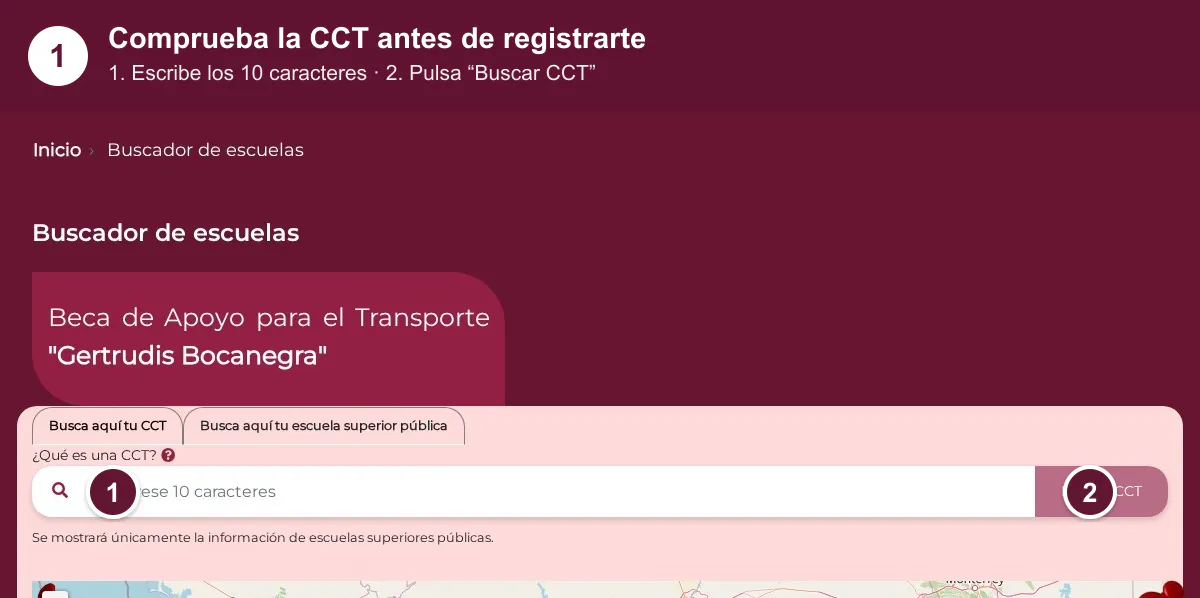
Qué deberías ver: un resultado asociado con el plantel correcto y su condición para este programa.
Si no funciona: compara el nombre, municipio, campus y turno. No elijas una sede parecida sólo para avanzar; una clave incorrecta puede provocar que la información académica no coincida.
Paso 2: entra a Llave MX o crea una cuenta
Qué necesitas: acceso a tu CURP, teléfono y correo registrados. Para crear una cuenta, el portal oficial de Llave MX guía la captura de identidad y medios de contacto.
Qué hacer: desde el portal de la beca selecciona Iniciar sesión con Llave MX. Si no tienes cuenta, utiliza Crear cuenta Llave MX.
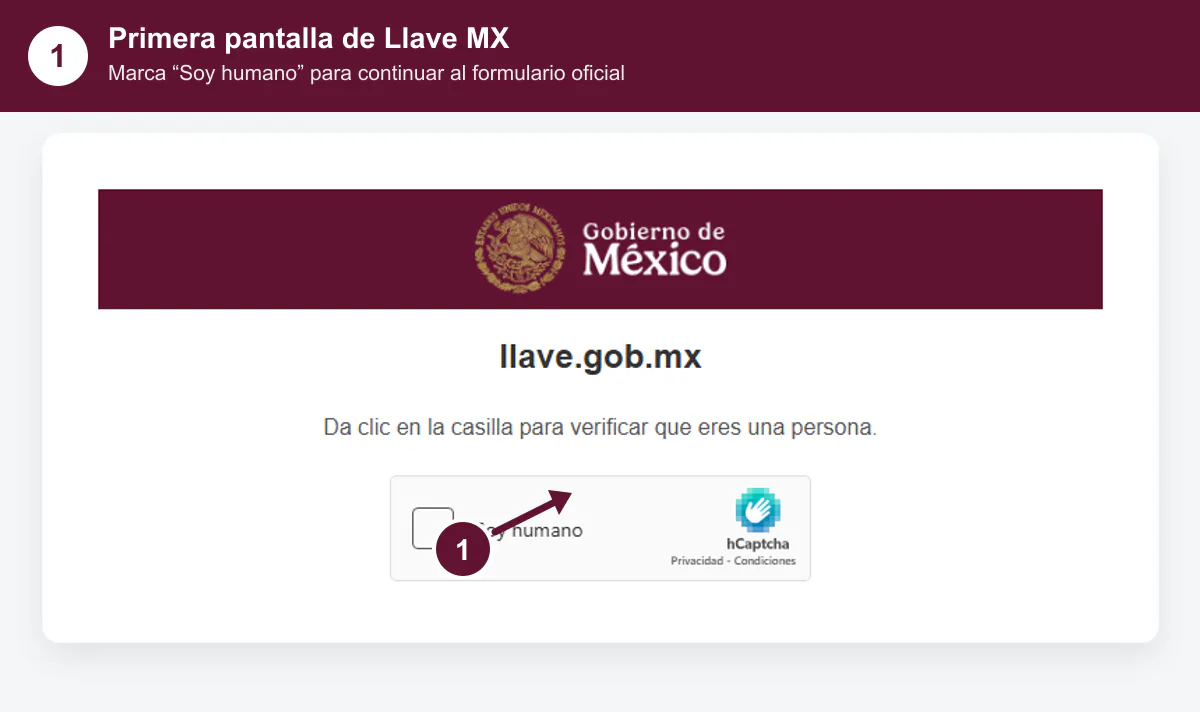
Qué deberías ver: después de autenticarte, el sistema debe devolverte al proceso de Gertrudis Bocanegra para comenzar la solicitud.
Si no funciona: no crees una segunda cuenta para la misma CURP. Usa las opciones oficiales para recuperar usuario o restablecer la contraseña.
Paso 3: registra los datos del estudiante
Qué necesitas: CURP y datos personales correctos.
Qué hacer: revisa los datos recuperados por el sistema y completa únicamente los campos solicitados. Escribe nombres y apellidos como aparecen en los documentos oficiales.
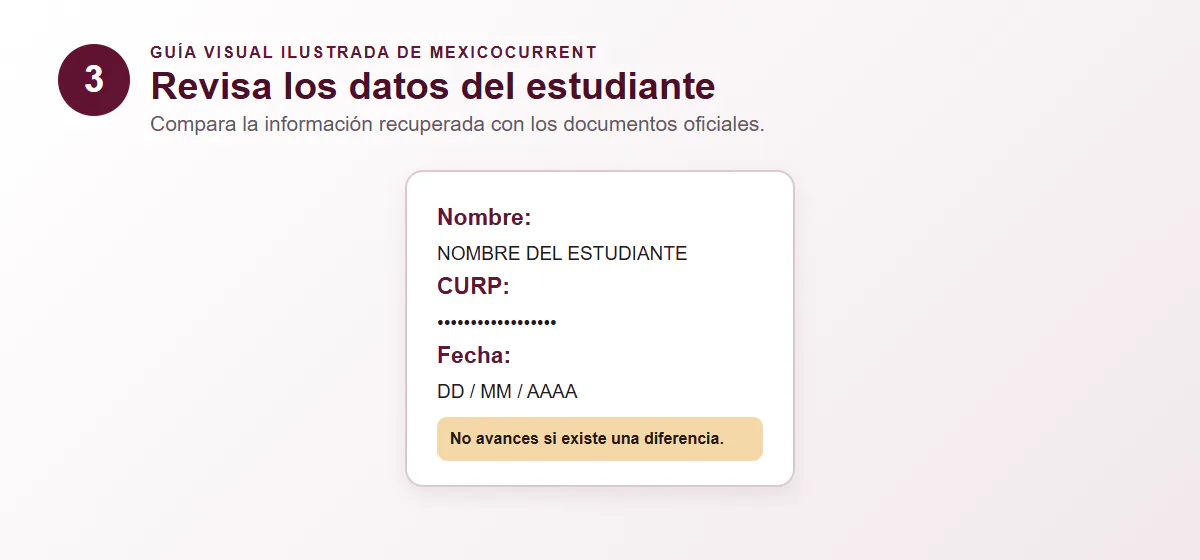
Qué deberías ver: el avance hacia la sección escolar o académica sin mensajes de discrepancia.
Si no funciona: comprueba la CURP en el servicio oficial. Si hay una inconsistencia real en los datos de identidad, no la corrijas inventando otra información dentro del formulario.
Paso 4: añade la información académica
Qué necesitas: CCT, turno, periodo y grado cuando el formulario los solicite.
Qué hacer: captura la clave del campus y selecciona los datos que correspondan a tu inscripción actual.
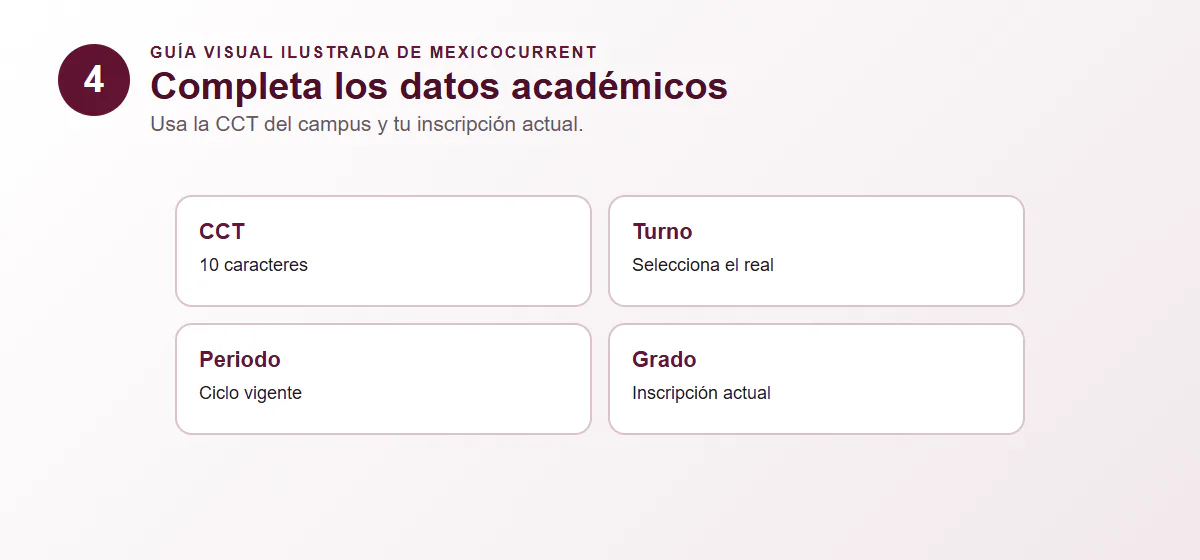
Qué deberías ver: el plantel correcto asociado con la solicitud.
Si no funciona: detente si aparece otra sede. Confirma la clave con la universidad y vuelve a intentarlo. No supongas que todas las sedes comparten la misma CCT.
Paso 5: incorpora los datos del domicilio
Qué necesitas: un comprobante digitalizado con fecha no mayor a tres meses.
Qué hacer: captura el domicilio solicitado y carga el archivo correspondiente. La guía oficial vigente indica formatos PDF o JPG y un tamaño máximo de 3 MB.
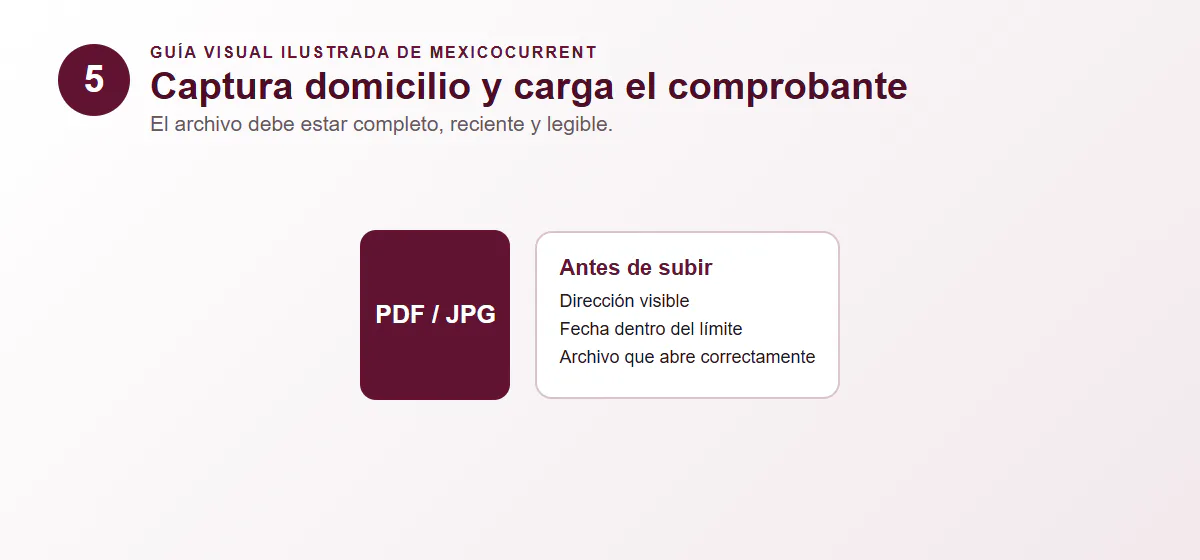
Qué deberías ver: el nombre del archivo o una confirmación de carga.
Si no funciona: comprueba el formato y peso. Si fotografiaste el documento, asegúrate de que las cuatro esquinas y el texto sean visibles, pero no publiques la imagen para pedir ayuda en redes.
Paso 6: registra al tutor cuando el estudiante es menor
Qué necesitas: CURP, celular, correo electrónico cuando corresponda e identificación oficial digitalizada de la madre, padre o persona tutora.
Qué hacer: completa esa sección con los datos de la persona que realmente acompañará el proceso.

Qué deberías ver: los datos del tutor asociados con la solicitud antes de la revisión final.
Si no funciona: revisa que el documento esté vigente y legible. No utilices la identificación de otra persona sólo para completar el formulario.
Paso 7: revisa toda la solicitud
Qué necesitas: tiempo para comparar el formulario con tus documentos.
Qué hacer: vuelve a leer nombre, CURP, CCT, campus, grado, domicilio y datos del tutor. Corrige antes de enviar.
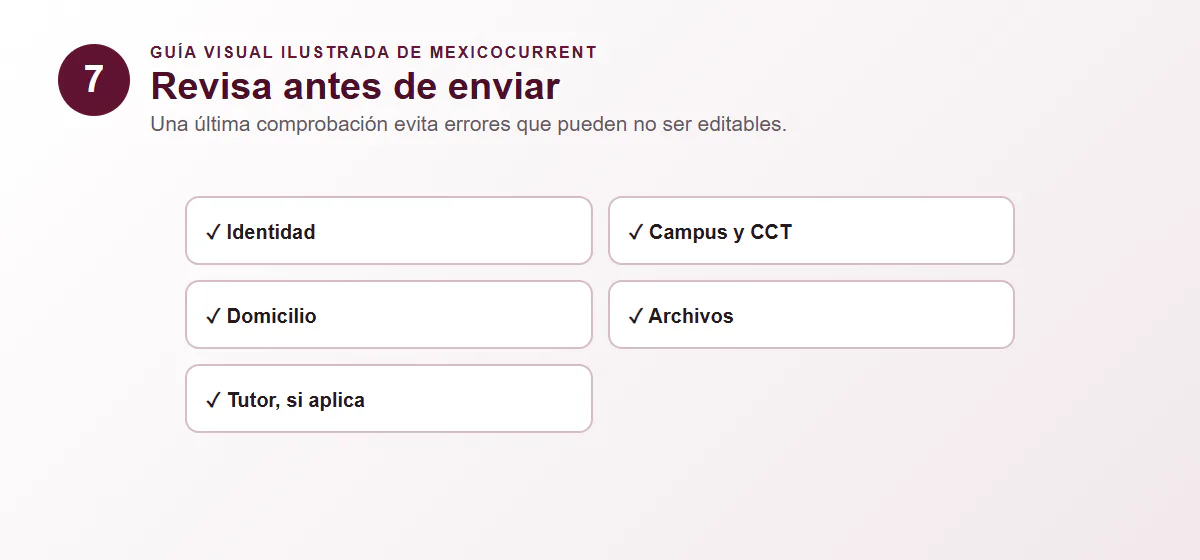
Qué deberías ver: una solicitud completa sin campos pendientes.
Si no funciona: si el sistema no guarda, evita enviar repetidamente. Haz una captura del mensaje de error sin datos personales, anota la hora e inténtalo de nuevo desde una conexión estable.
Paso 8: envía y descarga el comprobante
Qué hacer: confirma el envío y descarga el comprobante de registro.
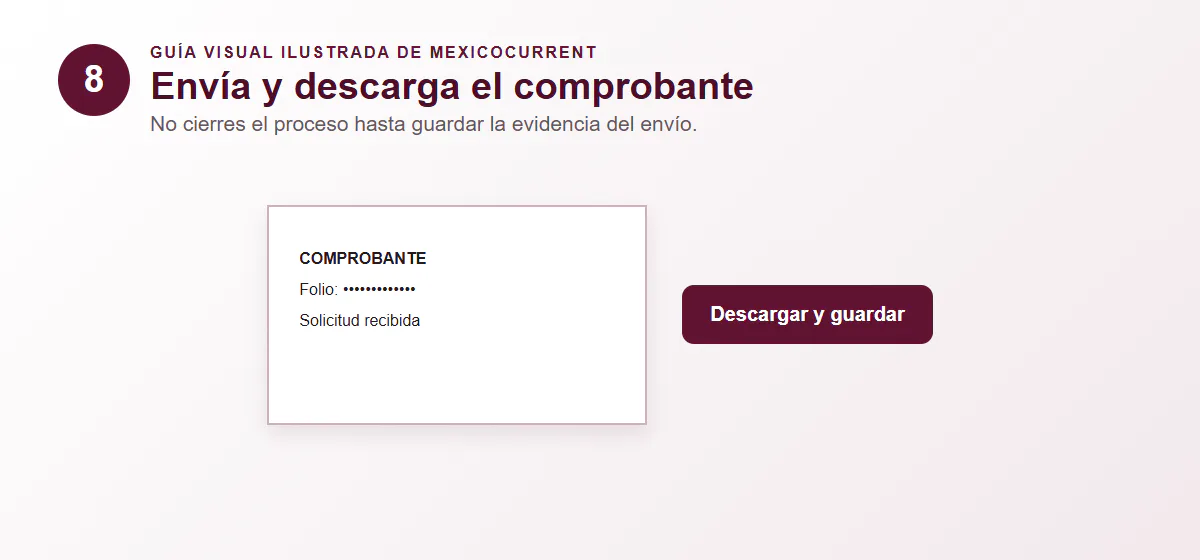
Qué deberías ver: un documento que confirme la recepción de la solicitud y permita identificarla posteriormente.
Si no funciona: no asumas que quedó enviada sólo porque llegaste a la última pantalla. Vuelve a entrar desde el portal oficial y revisa si existe una opción para descargar el comprobante. Si el sistema no lo muestra, utiliza los canales oficiales de orientación.
Cómo saber si el registro quedó completo
La evidencia práctica es el comprobante descargable. Guárdalo sin modificar y conserva una copia adicional. No compartas públicamente el folio, la CURP o códigos que aparezcan en el documento.
Un folio confirma que la solicitud fue recibida; no equivale a un resultado favorable. Después del envío, la información entra en validación.
Problemas frecuentes y la siguiente acción
| Problema | Qué revisar | Siguiente acción segura |
|---|---|---|
| Llave MX no reconoce la cuenta | CURP, usuario y medio de contacto | Usar la recuperación oficial, no crear cuentas duplicadas. |
| La escuela no aparece | CCT, campus, municipio y turno | Confirmar la clave con servicios escolares. |
| El archivo no carga | PDF/JPG, máximo 3 MB y legibilidad | Reducir el archivo sin cortar información. |
| La página se detiene | Conexión y mensaje mostrado | Guardar evidencia sin datos personales e intentar nuevamente. |
| No aparece el comprobante | Estado de la solicitud dentro del portal | No dar por terminado el trámite hasta obtener confirmación. |
Qué ocurre después de enviar
La solicitud entra en validación. Revisa el correo asociado con Llave MX y los canales oficiales de la Coordinación Nacional. Al 1 de octubre de 2026, el portal no publica una fecha definitiva de resultados para esta convocatoria.
No pagues por una supuesta revisión prioritaria. El trámite es gratuito y ninguna persona externa puede garantizar la incorporación.
Canales oficiales
- Portal de la Beca Gertrudis Bocanegra
- Guía oficial de registro
- Línea de orientación gubernamental: 079
- Centro de Atención Ciudadana de Becas para el Bienestar: 55 1162 0300
MexicoCurrent es un sitio informativo independiente. No ingreses tu CURP, contraseña, folio o documentos en esta página. Realiza el trámite únicamente en los portales oficiales del Gobierno de México.
Revisión editorial: Equipo editorial de MexicoCurrent. Pasos y requisitos comprobados con fuentes oficiales el 1 de octubre de 2026.