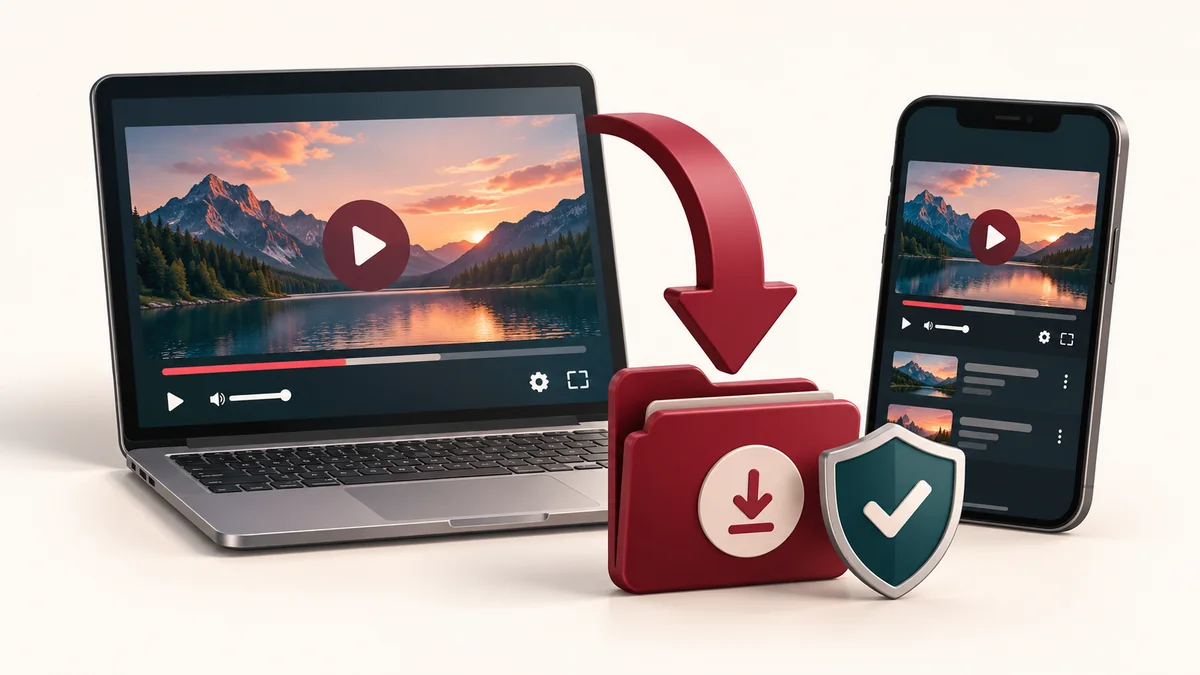
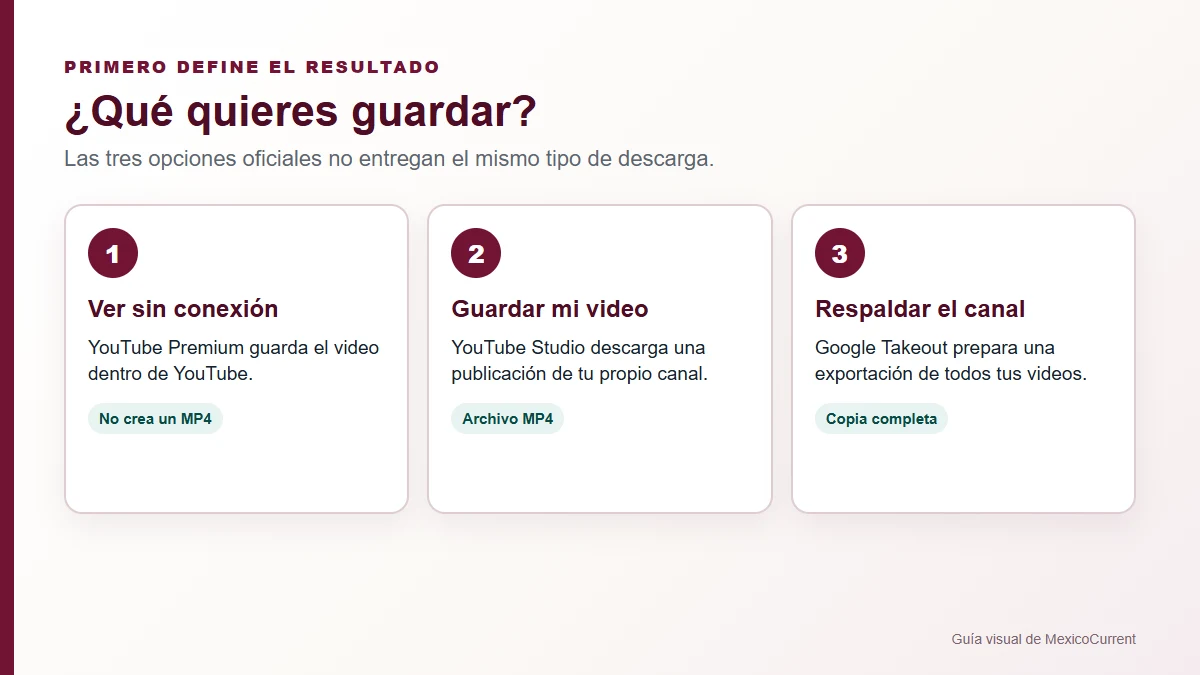
Para descargar un video de YouTube, primero decide qué quieres obtener. Si sólo quieres verlo sin internet, usa la opción de descarga de YouTube Premium. Si el video es tuyo y necesitas un archivo MP4, descárgalo desde YouTube Studio. Si quieres guardar todos los videos de tu canal, expórtalos con Google Takeout.
Son tres resultados diferentes. Una descarga de Premium se reproduce dentro de YouTube y no aparece como archivo en la galería. YouTube Studio y Takeout sí permiten recuperar archivos de los videos que tú subiste.
Respuesta rápida
- Ver otro video sin conexión: YouTube Premium.
- Guardar un video que subiste: YouTube Studio.
- Exportar todo tu canal: Google Takeout.
- Obtener un MP3: YouTube no ofrece una exportación oficial a MP3.
- Última comprobación: 2 de octubre de 2026.
Elige el método según lo que quieres guardar
La palabra “descargar” puede significar ver algo durante un viaje, recuperar tu propio archivo o crear una copia completa de tu canal. Esta tabla evita que sigas un método que no entrega el resultado que necesitas.
| Lo que necesitas | Método adecuado | Qué obtienes | Limitación principal |
|---|---|---|---|
| Ver un video sin internet | YouTube Premium | Acceso sin conexión dentro de YouTube | No entrega un MP4 para mover o compartir |
| Guardar un video que subiste | YouTube Studio | Archivo MP4 | Sólo funciona con tus propias publicaciones |
| Respaldar todos los videos del canal | Google Takeout | Archivo de exportación con tus videos | La preparación puede tardar |
| Guardar un video de otra persona como archivo | Descarga autorizada por el creador o la plataforma | Depende del permiso y del enlace ofrecido | No existe una descarga oficial universal |
Cómo descargar un video para verlo sin internet
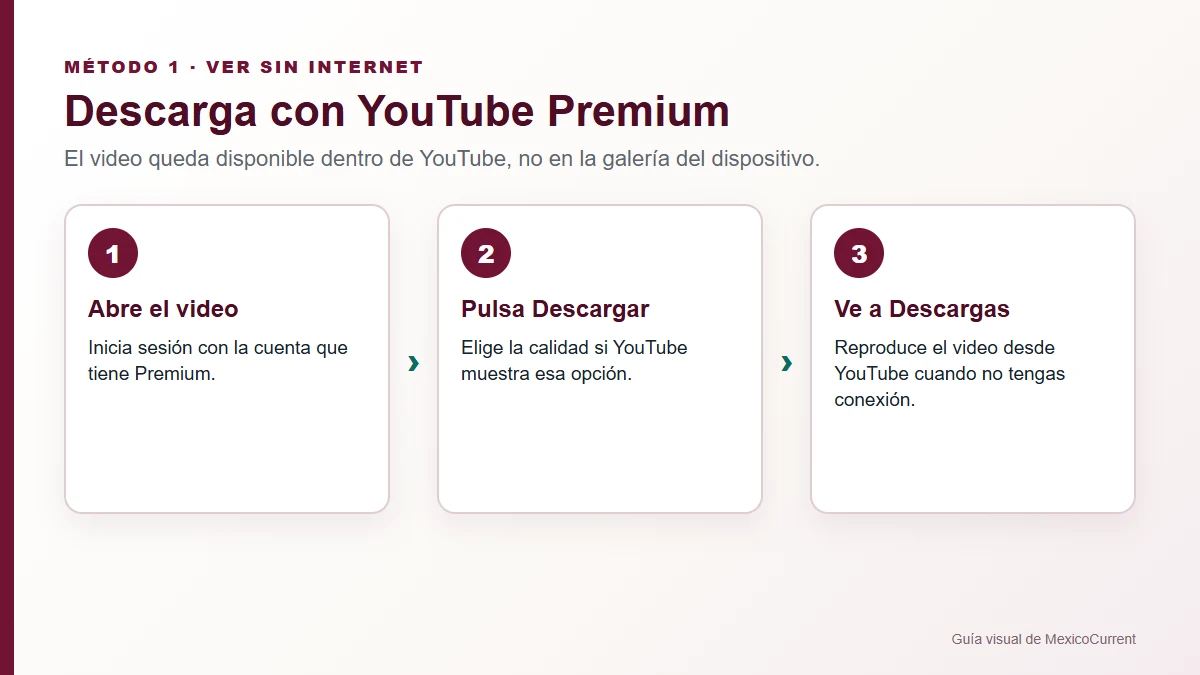
YouTube Premium es la vía oficial para guardar videos elegibles y reproducirlos sin conexión. La suscripción está disponible en México, pero algunos videos pueden no admitir descarga por restricciones del contenido.
En Android, iPhone o iPad
- Abre la aplicación de YouTube e inicia sesión con la cuenta que tiene Premium.
- Entra al video que quieres guardar.
- Toca Descargar debajo del reproductor.
- Elige la calidad si la aplicación te muestra esa opción.
- Para verlo después, entra en Tú o Biblioteca y abre Descargas. El nombre exacto del menú puede cambiar según la versión de la aplicación.
Una calidad alta se ve mejor, pero consume más datos durante la descarga y ocupa más espacio. Si usas datos móviles, revisa en Configuración si está activada la opción para descargar sólo mediante Wi-Fi.
En una computadora
La guía oficial para ver videos sin conexión indica compatibilidad con Chrome, Edge, Firefox y Opera. Los pasos son similares:
- Entra a youtube.com e inicia sesión con tu cuenta de Premium.
- Abre la página del video.
- Selecciona Descargar debajo del reproductor.
- Para encontrarlo, abre Descargas en el menú izquierdo de YouTube.
Por qué el video no aparece en Fotos o Galería
No es un error. YouTube guarda las descargas sin conexión de forma cifrada para reproducirlas dentro de su propia aplicación o sitio. Por eso no encontrarás un archivo MP4 en la carpeta Descargas del teléfono y tampoco podrás pasarlo a una memoria USB.
Según las preguntas oficiales sobre videos sin conexión, el dispositivo debe volver a conectarse periódicamente para que YouTube compruebe que el video sigue disponible. La guía general establece hasta 29 días sin conexión, aunque en algunos lugares o casos la comprobación puede solicitarse antes.
Cómo descargar un video que subiste a YouTube
Si eres el propietario del canal, YouTube Studio permite descargar tus propias publicaciones como archivos MP4. Esta opción es gratuita y sirve cuando perdiste el archivo local o necesitas una copia sencilla.
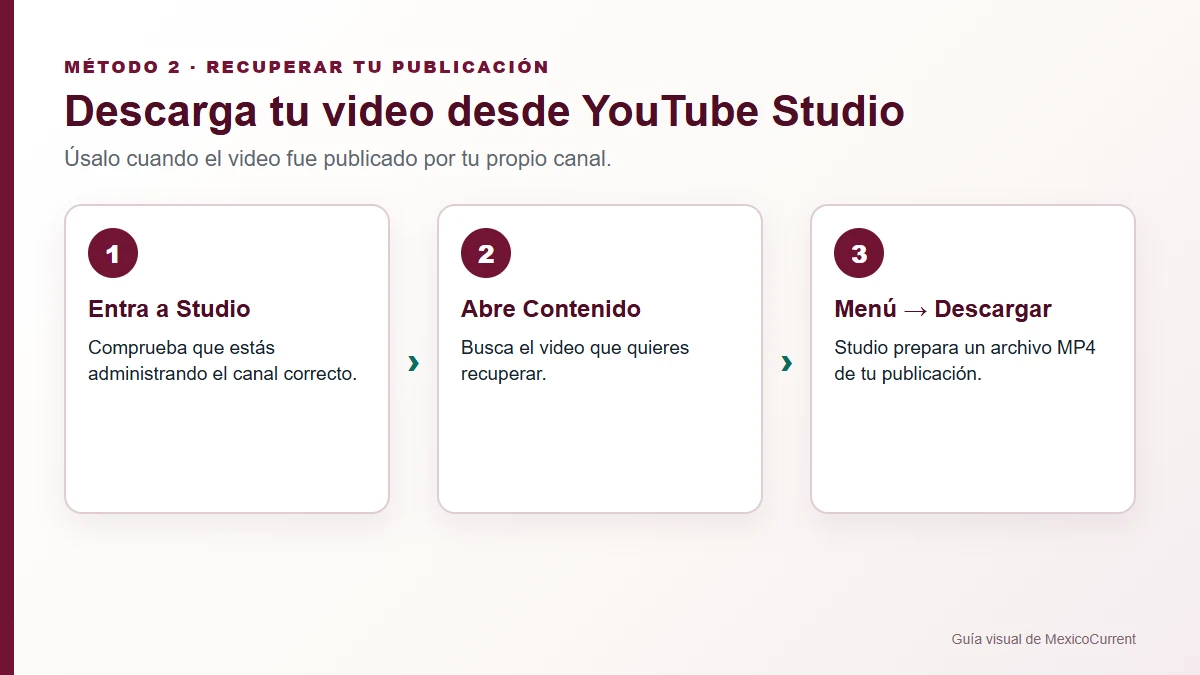
Guardar un MP4 desde YouTube Studio
- Entra a YouTube Studio con la cuenta correcta.
- En el menú izquierdo, selecciona Contenido.
- Busca el video, abre el menú de tres puntos y elige Descargar.
La documentación oficial indica que el archivo puede descargarse en 720p o 360p, dependiendo de su tamaño. No des por hecho que Studio devolverá el archivo original con la misma resolución y compresión que tenía antes de subirlo. Si todavía conservas el original, esa copia normalmente será mejor para volver a editar.
Por qué Studio no permite descargar tu video
La ayuda oficial para descargar videos propios enumera cuatro bloqueos habituales:
- el video fue eliminado de YouTube;
- tiene una falta por derechos de autor o por los Lineamientos de la Comunidad;
- utiliza una pista de audio preaprobada;
- ya lo descargaste cinco veces durante las últimas 24 horas.
En el último caso no necesitas cambiar de programa: espera a que termine el periodo de 24 horas. Si administras varios canales, comprueba también que Studio muestra el canal que realmente publicó el video.
Cómo exportar todos tus videos con Google Takeout
Descargar uno por uno es razonable para dos o tres videos. Para respaldar un canal completo, Google Takeout es más práctico porque prepara una exportación de los datos de tu cuenta.
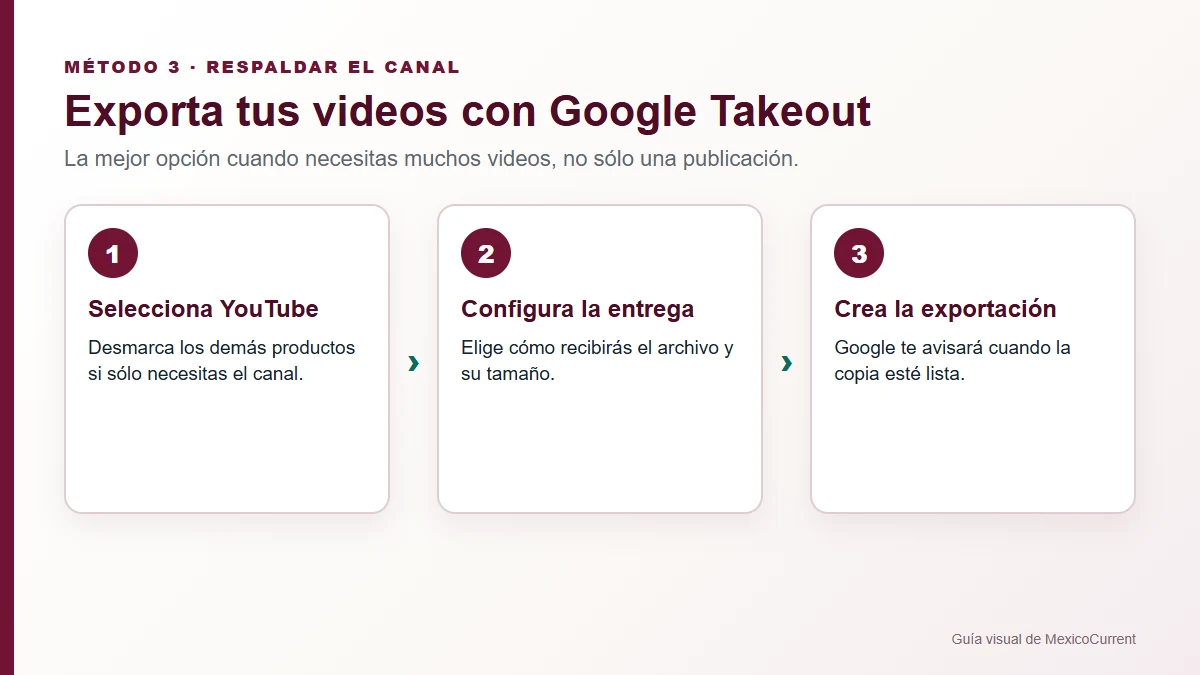
- Entra a Google Takeout con la cuenta que administra el canal.
- Desmarca todos los productos y selecciona YouTube y YouTube Music.
- Revisa qué datos se incluirán y continúa al siguiente paso.
- Elige el método de entrega y el tamaño de los archivos de exportación.
- Crea la exportación. Google te avisará cuando esté lista para descargar.
Google explica que los videos se entregan en su formato original o como MP4 con video H.264 y audio AAC. Solicitar la exportación no borra nada de YouTube.
Si falta un canal, revisa si está vinculado a una cuenta de marca. La documentación de Google Takeout indica que puede ser necesario cambiar a esa cuenta de marca antes de solicitar otra exportación.
¿Se puede descargar un video de YouTube gratis y sin programas?
Sí, cuando el video es tuyo: YouTube Studio y Google Takeout permiten guardar tus propias publicaciones sin instalar un descargador. Para videos de otras personas, YouTube no ofrece un archivo transferible gratuito de forma universal. Premium ofrece reproducción sin conexión, no un MP4.
También puede existir una descarga autorizada fuera de YouTube. Por ejemplo, el creador puede colocar en la descripción un enlace a su sitio, Drive o repositorio y conceder permiso para guardar el material. En ese caso, sigue el enlace proporcionado por el propietario y revisa la licencia.
Las Condiciones del Servicio de YouTube restringen la descarga o reproducción del contenido fuera de las funciones autorizadas por el servicio o sin los permisos correspondientes. Eso es distinto de afirmar que cualquier copia tiene la misma situación jurídica: los derechos y permisos dependen del contenido y de su licencia.
Antes de usar un descargador externo
Los conversores aparecen y desaparecen con frecuencia. Algunos muestran varios botones falsos, piden instalar extensiones o intentan activar notificaciones. Una lista cerrada de “mejores páginas” puede quedar obsoleta rápidamente, por lo que conviene revisar estas señales antes de entregar datos o instalar algo:
- No escribas tu contraseña de Google en una página de conversión. Las opciones oficiales se abren desde YouTube, Studio o Takeout.
- No instales un APK desconocido sólo para guardar un video. En Android, instalar fuera de la tienda elimina parte de las comprobaciones habituales.
- Rechaza permisos que no tienen sentido, como notificaciones, lectura del historial o acceso permanente al navegador.
- Desconfía de varios botones “Descargar”. Muchos son anuncios que abren otra pestaña, no el archivo solicitado.
- Comprueba el permiso de uso. Que un video se pueda reproducir públicamente no significa que pueda copiarse o redistribuirse.
- Analiza el archivo antes de abrirlo, especialmente si recibiste un ejecutable en lugar de un MP4.
Una descarga de video normal no necesita un archivo con extensión .exe, .msi o .apk. Si esperabas un MP4 y recibes un instalador, no lo abras.
¿Se puede convertir un video de YouTube a MP3?
La aplicación de YouTube no exporta archivos MP3. YouTube Music puede guardar música para escucharla sin conexión cuando la función está disponible, pero esa descarga también permanece dentro de la aplicación.
Si el video es tuyo, usa el archivo original que conservas en tu computadora. Extraer audio de la copia original evita descargar una versión que YouTube ya comprimió. Si perdiste el original, primero recupera tu MP4 desde Studio o Takeout y trabaja únicamente con material que te pertenece o que tienes permiso de reutilizar.
Problemas frecuentes al descargar videos
| Problema | Causa probable | Qué hacer |
|---|---|---|
| No aparece el botón Descargar | La cuenta no tiene Premium, el video no es elegible o la función no está disponible en esa sesión | Confirma la cuenta, la suscripción y el video; prueba en la aplicación o en un navegador compatible |
| La descarga se detiene | Conexión inestable o falta de espacio | Cambia a Wi-Fi, libera almacenamiento y reanuda la descarga |
| El video desapareció de Descargas | YouTube necesitaba comprobar su disponibilidad o el contenido dejó de estar disponible | Conecta el dispositivo, abre YouTube y revisa otra vez |
| No aparece en Fotos o Galería | Es una descarga cifrada de Premium | Reprodúcela desde la sección Descargas de YouTube |
| Studio bloquea tu propio video | Falta, pista preaprobada, eliminación o límite diario | Revisa las restricciones del video y espera 24 horas si alcanzaste el límite |
| Takeout no muestra el canal | El canal pertenece a una cuenta de marca | Cambia a la cuenta de marca correcta y solicita otra exportación |
Qué método conviene en cada caso
Para un viaje o una zona sin señal, Premium es la opción más sencilla porque mantiene el video dentro de YouTube. Para recuperar una publicación concreta de tu canal, usa Studio. Para un respaldo completo, elige Takeout y deja que Google prepare los archivos.
Si necesitas el video de otra persona como archivo, empieza por la descripción y los enlaces del creador. Una descarga autorizada es más estable y segura que entregar tu cuenta a un conversor desconocido.
MexicoCurrent es un sitio informativo independiente. No está afiliado con YouTube o Google. Las funciones, menús y condiciones pueden cambiar; utiliza siempre las páginas oficiales y respeta los derechos del contenido.
Revisión editorial: guía comprobada el 2 de octubre de 2026 con la Ayuda de YouTube, las Condiciones del Servicio de YouTube y la documentación oficial de Google Takeout.